


গুগল অ্যান্ড্রয়েড ৯- এ একটি ডার্ক থিম যুক্ত করেছিলো, তবে তা কেবলমাত্র কিছু অ্যাপ্লিকেশন এবং ফাংশনগুলোতে কাজ করেছিল। তাদের নিজস্ব জিমেইল অ্যাপ্লিকেশনটিতে ডার্ক মোড ছিল না। তবে অ্যান্ড্রয়েড ১০-এ গুগল তার কার্যকারিতা এবং অ্যাপের সামঞ্জস্যতা বাড়াতে থিমটি চালু করেছে।
অ্যান্ড্রয়েডে কীভাবে ডার্ক মোড থিম চালু করবেন
অ্যান্ড্রয়েডে ডার্ক হওয়ার দুটি উপায় রয়েছে। প্রথমটি পুরো ফোনের জন্য ডার্ক থিমটি টগল করা (এটি কেবল নির্দিষ্ট অ্যাপ্লিকেশানগুলির সাথে কাজ করে)। জিমেইল স্বয়ংক্রিয়ভাবে নতুন থিমটিতে স্যুইচ করবে। দ্বিতীয়টি হ’ল ম্যানুয়ালি; এতে জিমেইল অ্যাপের মধ্যেই সুইচ করার সিস্টেম থাকে। আমরা উভয় পদ্ধতি শিখবো।
আরো পড়ুনঃ অ্যান্ড্রয়েড ফোন কিভাবে আপডেট করবেন?
আপডেট করতে গিয়ে সমস্যায় পড়লে কি করবেন?
অ্যান্ড্রয়েডের সেটিংস ব্যবহার করে কিভাবে ডার্ক থিমটি চালু করবেন
ডার্ক মোড চালু করতে সময় লাগবে সর্বোচ্চ 1 minute
অ্যান্ড্রয়েডের সেটিংস ব্যবহার করে কিভাবে ডার্ক থিমটি চালু করবেন
- Android’s settings ওপেন করুন
- Display তে ক্লিক করুন
- Dark Theme অপশনটি On করে দিন
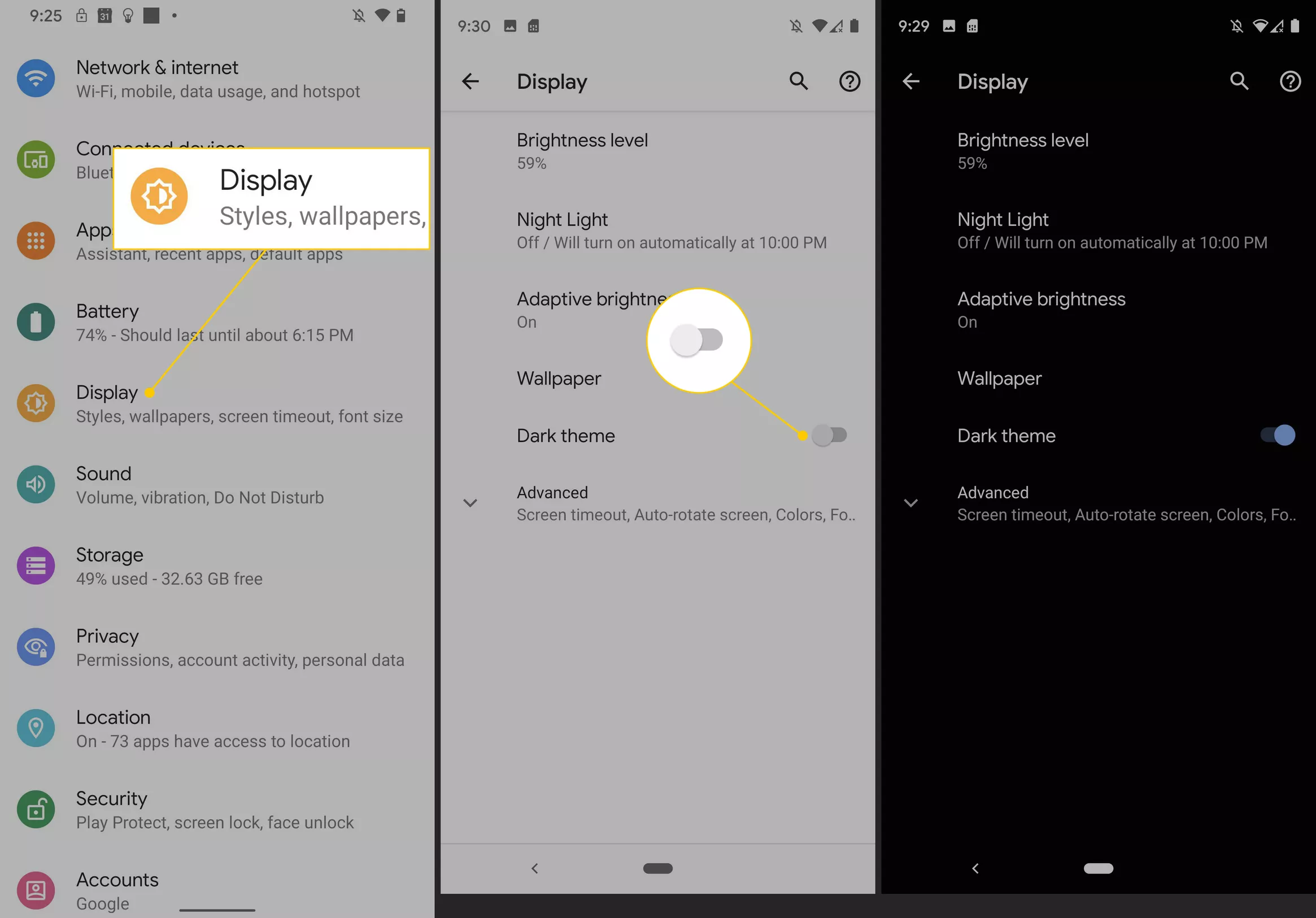
- চালু হয়ে গেল ডার্ক মোড
এখন, কোনও অ্যাপ্লিকেশন যদি ডার্ক মোড সমর্থন করে তা স্বয়ংক্রিয়ভাবে চালু হয়ে যাবে । আপনি যদি ডার্ক মোড বন্ধ করার সিদ্ধান্ত নেন তবে আপনাকে একই নির্দেশাবলী অনুসরণ ্করে ডার্ক থিম টগল অফ করে দিতে হবে।
জিমেইল এপ থেকে কিভাবে ডার্ক থিমটি চালু করবেন
যদি আপনার ডিভাইসে ডার্ক মোড চালু করার পরেও অটমেটিক জিমেইলে মোডটি চালু না হয় তবে ম্যানুয়ালি আমরা মোডটি চালু করবো।
- আপনার জিমেইল অ্যাপ্লিকেশনটি খুলুন এবং স্ক্রিনের উপরের বাম দিকে হ্যামবার্গার মেনুটি ক্লিক করুন।
- Settings এ ক্লিক করুন
- General settings এ ক্লিক করুন
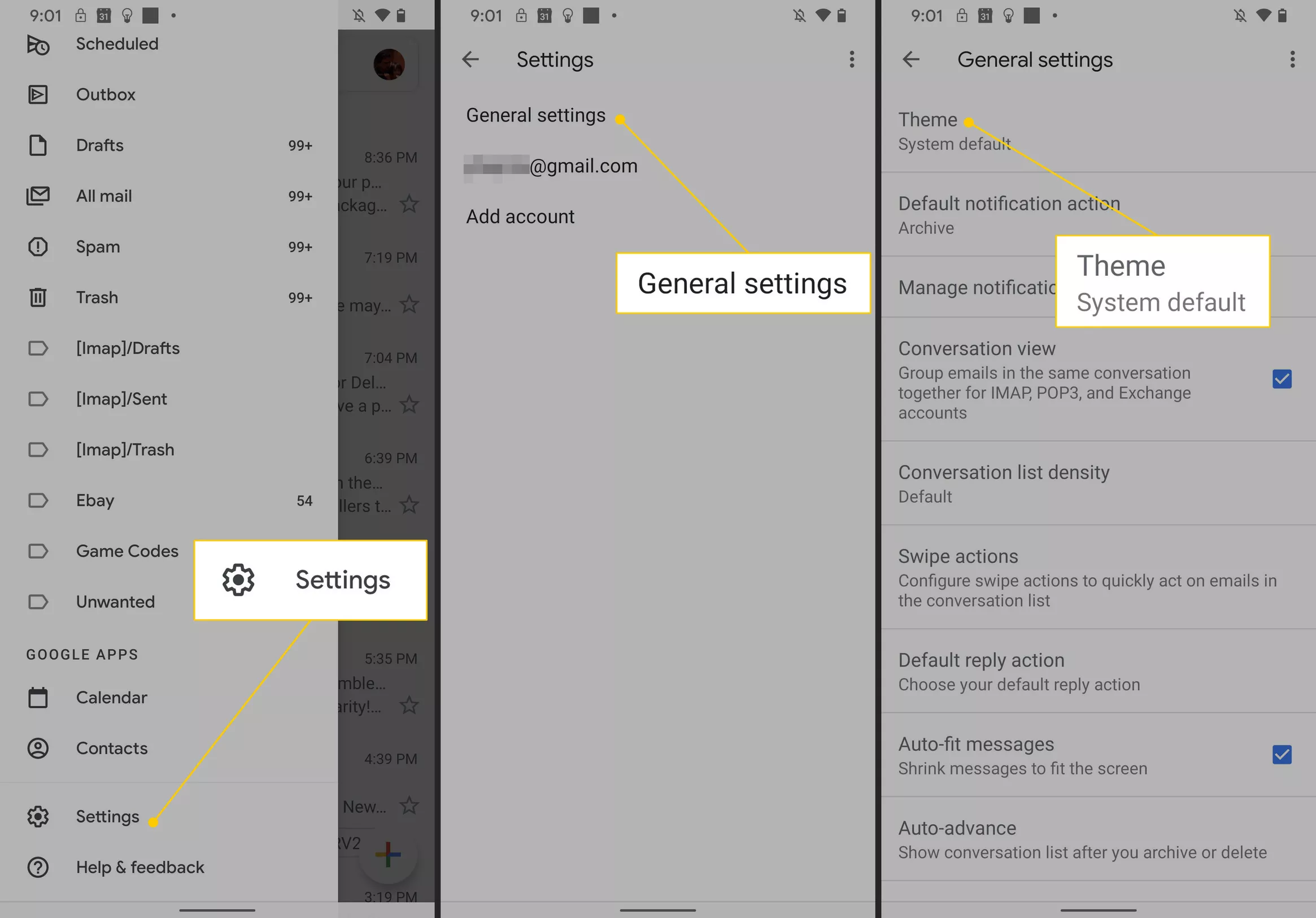
- Theme এ ক্লিক করে Dark অপশন সিলেক্ট করে দিন।
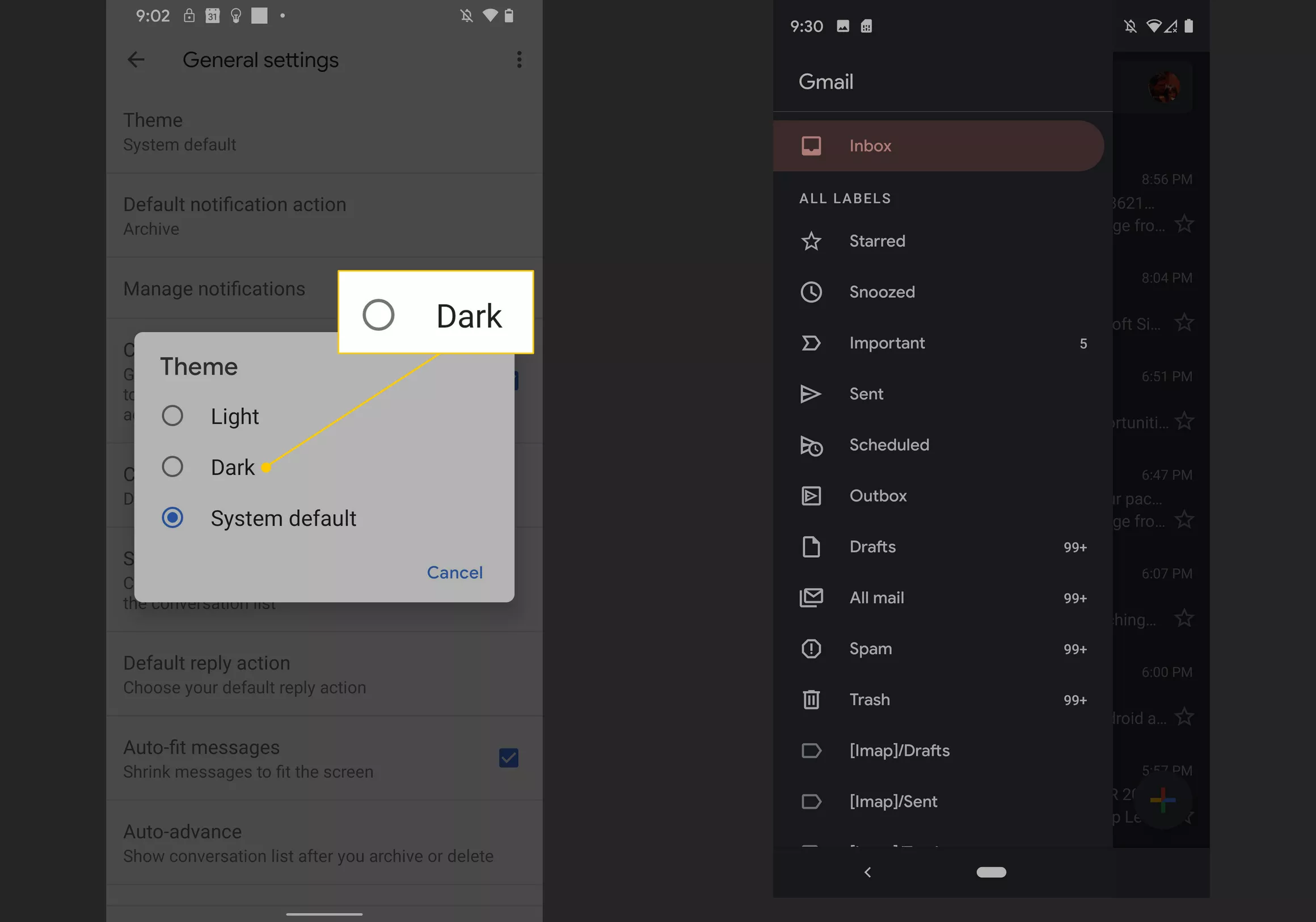
ছবিঃ লাইফওয়্যার
ফিচার ছবিঃ সাটারস্টক


